




Όλο και περισσότεροι πολίτες καταθέτουν αιτήσεις σε προκηρύξεις του ΑΣΕΠ, διεκδικώντας μία θέση εργασίας στο Δημόσιο. Η συμπλήρωση, ωστόσο, μιας ηλεκτρονικής αίτησης μπορεί σε αρκετές περιπτώσεις να αποδειχθεί απαιτητική διαδικασία, καθώς ο υποψήφιος πρέπει να καταχωρίσει με ακρίβεια όλα τα απαραίτητα στοιχεία και να επιλέξει σωστά τα προσόντα και τις θέσεις που τον ενδιαφέρουν.
Τι γίνεται όμως όταν ο υποψήφιος αντιληφθεί ότι έχει κάνει κάποιο λάθος αφού έχει ήδη υποβάλει την αίτηση;
Στον παρακάτω οδηγό του Proson.gr μπορείτε να δείτε αναλυτικά, βήμα-βήμα, πώς μπορείτε να διορθώσετε πεδία της αίτησης στο ΑΣΕΠ, ακόμη και όταν η αίτηση εμφανίζεται σε κατάσταση «Υποβληθείσα».
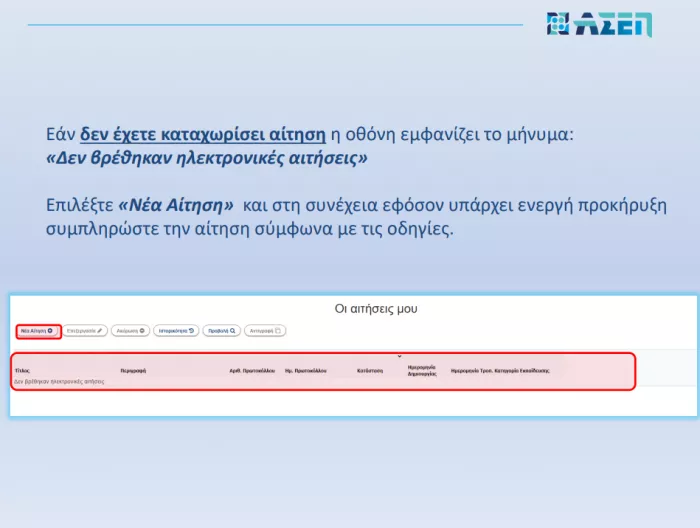
Αν δεν έχετε καταχωρίσει αίτηση
Εάν ο υποψήφιος δεν έχει καταχωρίσει κάποια αίτηση, στην αντίστοιχη οθόνη εμφανίζεται το μήνυμα «Δεν βρέθηκαν ηλεκτρονικές αιτήσεις».
Σε αυτή την περίπτωση, θα πρέπει να επιλέξει την επιλογή «Νέα Αίτηση» και, εφόσον υπάρχει ενεργή προκήρυξη, να προχωρήσει στη συμπλήρωση της αίτησης ακολουθώντας τις σχετικές οδηγίες.
Τι ισχύει ανάλογα με την κατάσταση της αίτησης
Η ηλεκτρονική πλατφόρμα του ΑΣΕΠ εμφανίζει διαφορετικές διαθέσιμες επιλογές ανάλογα με την κατάσταση στην οποία βρίσκεται κάθε αίτηση.
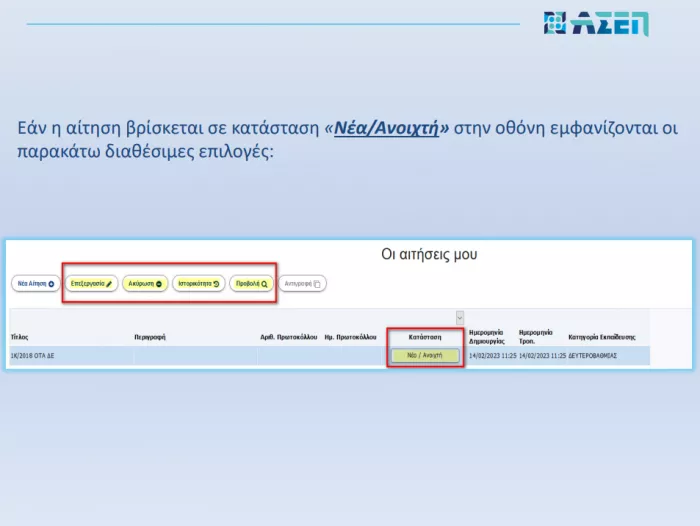
1. Νέα/Ανοιχτή αίτηση
Όταν η αίτηση βρίσκεται σε κατάσταση «Νέα/Ανοιχτή», εμφανίζονται οι διαθέσιμες ενέργειες που επιτρέπουν στον υποψήφιο να συνεχίσει την επεξεργασία της και να συμπληρώσει ή να τροποποιήσει τα στοιχεία της πριν από την οριστικοποίηση.
2. Υποβληθείσα αίτηση
Εάν η αίτηση εμφανίζεται ως «Υποβληθείσα» ή «Υποβλήθηκε χωρίς δικαιολογητικά», ο υποψήφιος δεν μπορεί απλώς να ανοίξει την ίδια αίτηση και να αλλάξει τα στοιχεία της.
Εφόσον θέλει να κάνει κάποια διόρθωση, απαιτείται πρώτα να προχωρήσει σε ακύρωση της αίτησης.
Στη συνέχεια έχει τη δυνατότητα να επιλέξει «Αντιγραφή», ώστε το σύστημα να δημιουργήσει νέα αίτηση, μεταφέροντας σε αυτή τα στοιχεία που είχαν ήδη συμπληρωθεί.
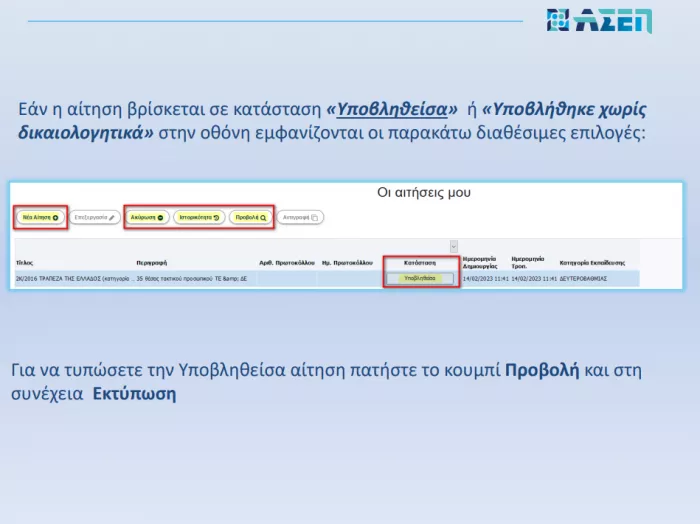
Ο υποψήφιος μπορεί τότε να διορθώσει ή να συμπληρώσει τα πεδία που επιθυμεί και να προχωρήσει εκ νέου στην οριστικοποίηση της αίτησης. Για να τυπώσετε την Υποβληθείσα αίτηση πατήστε το κουμπί «Προβολή» και στη συνέχεια «Εκτύπωση».
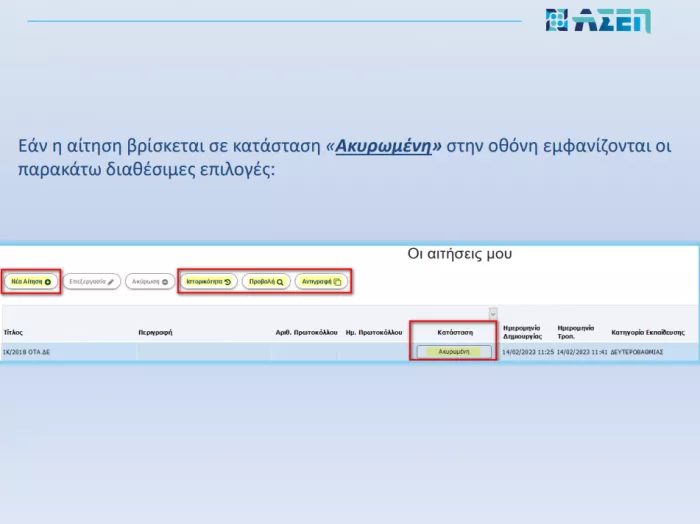
3. Ακυρωμένη αίτηση
Όταν μία αίτηση βρίσκεται σε κατάσταση «Ακυρωμένη», στην οθόνη εμφανίζονται οι διαθέσιμες επιλογές που επιτρέπουν στον υποψήφιο να προχωρήσει στις επόμενες ενέργειες που προβλέπει το σύστημα.
Πώς διορθώνετε μια «Υποβληθείσα» αίτηση
Για όσους έχουν ήδη οριστικοποιήσει την αίτησή τους και στη συνέχεια διαπιστώσουν κάποιο λάθος, η διαδικασία είναι συγκεκριμένη.
Αρχικά, πρέπει να επιλέξουν «Ακύρωση» της υποβληθείσας αίτησης.
Στη συνέχεια, μπορούν να πατήσουν «Αντιγραφή». Το σύστημα δημιουργεί έτσι μία νέα αίτηση, στην οποία μεταφέρονται τα στοιχεία της προηγούμενης.
Ο υποψήφιος μπορεί να επεξεργαστεί τη νέα αίτηση, να διορθώσει τα πεδία στα οποία έχει εντοπίσει λάθος ή να προσθέσει τα στοιχεία που λείπουν.
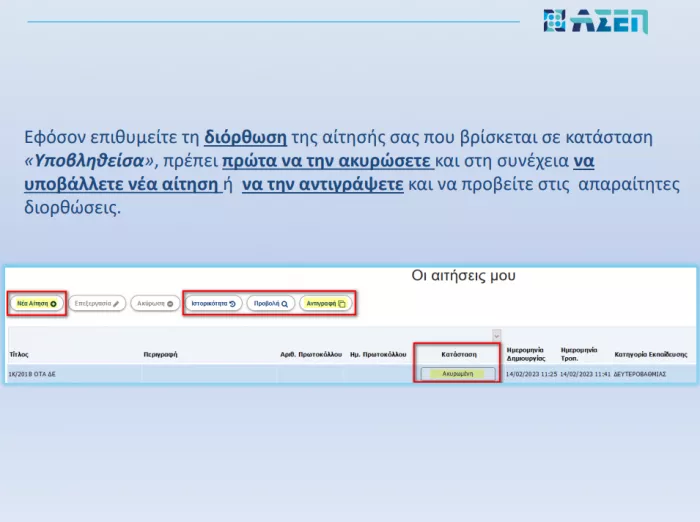
Τέλος, αφού ελέγξει προσεκτικά όλα τα στοιχεία, θα πρέπει να προχωρήσει εκ νέου στην οριστικοποίηση της αίτησης.